
V Professional Zone si můžete stáhnout šablony InDesign pro různé fotoprodukty dle vašeho výběru. Šablony jsou založeny na přesných rozměrech fotoproduktu a obsahují řadu vodítek, která jsou níže vysvětlena na příkladu šablony pro Fotoknihu.
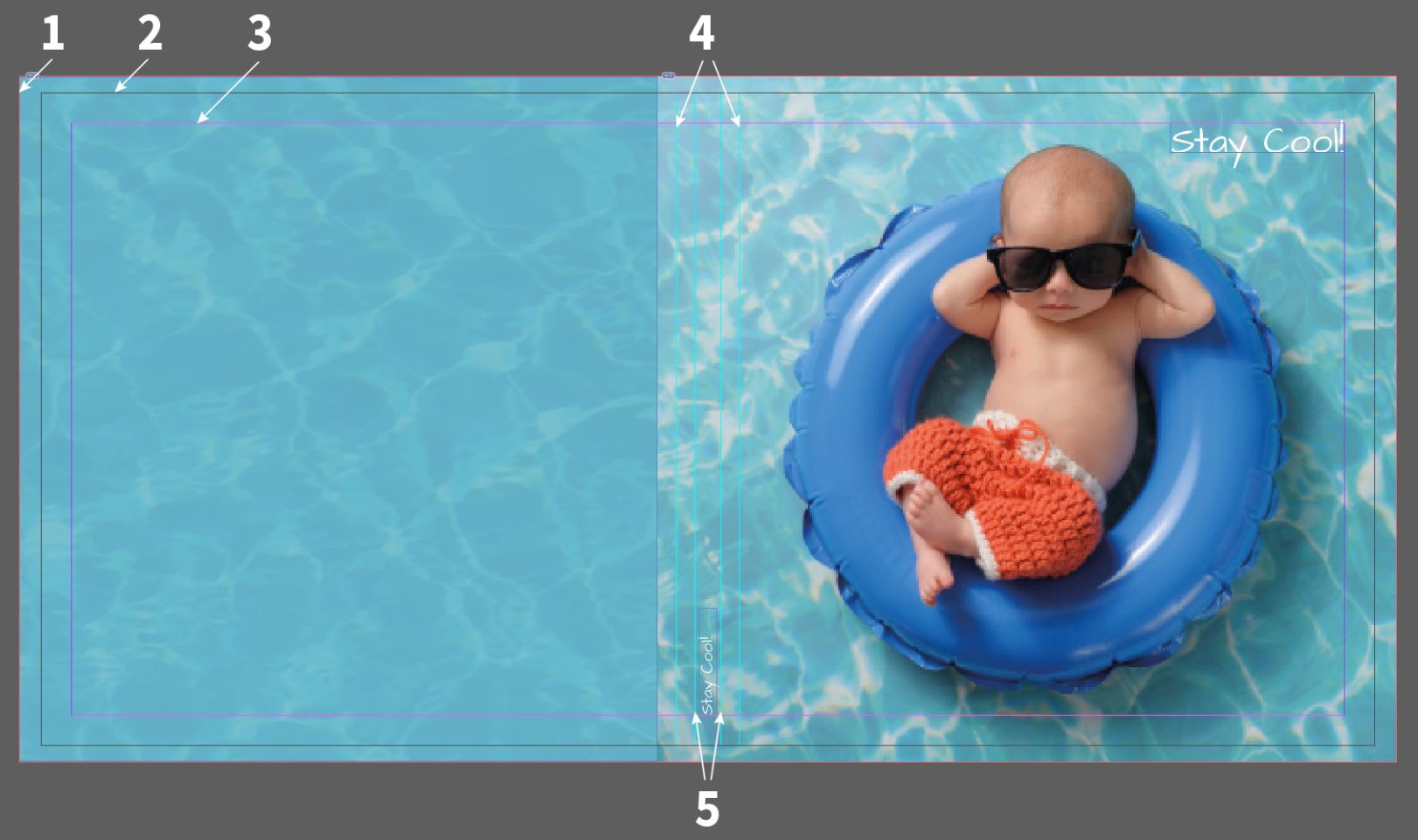
Vezměte prosím na vědomí, že kvůli materiálovým omezením umožňují speciální obálky pouze text a kliparty, nikoliv obrazové soubory. Výjimku tvoří pouze bílé obálky z umělé kůže a obálky z akrylátového skla nebo broušené hliníkové desky pro Fotoknihy Professional Line. Pokud zvolíte speciální obálku, například přírodní plátno, musí být navržena pomocí našeho online designéru. Nahrávání PDF není u speciálních obálek podporováno. Toto opatření zajišťuje optimální reprodukci ve finálním produktu.

Fotokniha:
Při použití funkce Export PDF (doporučeno při použití InDesign a QuarkXPress) doporučujeme při exportu zvolit Vysoce kvalitní tisk nebo použít náš Saal Digital přednastavení pro Adobe PDF. V Výstupu změňte cílový barevný prostor na Barevný prostor RGB — sRGB IEC61966-2.1 (viz snímek obrazovky níže). Pokud používáte funkci Dvojstrany (pro fotoknihy) v rozvrhovém programu, jako je QuarkXPress nebo InDesign, ujistěte se, že máte zaškrtnuté políčko Tiskové archy (QuarkXPress = Montážní plochy). Je důležité, abychom obdrželi každou dvojstranu jako stránku v PDF.
Všimněte si, že při použití našich šablon je zaškrtnuto políčko Použít nastavení rozhraní dokumentu (viz snímek obrazovky níže).
Nemusíte PDF soubory spojovat (dvojstrana obálky a vnitřní strany), můžete také nahrát 2 samostatné PDF soubory.
Před nahráním vždy optimalizujte své PDF, abyste snížili objem dat a převedli případné masky, průhlednosti a metadata, která by mohla způsobit problémy při importu.

Ořez (pro export PDF): V poli exportu PDF pod Značky a spadávky použijte zaškrtávací políčko Použít nastavení rozhraní dokumentu, pokud jste ořez v dokumentu již definovali.

Přednastavení Adobe PDF: Aby se předešlo problémům při výrobě tiskových dat, nabízíme vám také export PDF s našimi Saal Digital job options ke stažení zdarma. Tyto možnosti můžete použít ve všech verzích InDesignu. Stáhněte si job options zde a nainstalujte je do svého počítače.
Pro načtení job options v InDesignu nebo Photoshopu klikněte na Soubor a pod Přednastavení Adobe PDF zvolte Definovat. Poté klikněte na Načíst a vyberte Saal Digital.joboptions z uloženého umístění ve vašem počítači.
Nyní můžete pod Přednastavení Adobe PDF vybrat profil Saal Digital a následně exportovat své PDF.


Profesionální fotografové získávají exkluzivní slevy, výhody vzorových produktů a specializovaný systém obchodu a galerie — vše v jednom profesionálním účtu.

Získejte exkluzivní slevy a tipy na design. Registrací berete na vědomí naše zásady ochrany osobních údajů. Z odběru se můžete kdykoli odhlásit.














 Změna země/jazyka