
V profesionální zóně si můžete stáhnout šablony InDesignu pro různé fotografické produkty podle vlastního výběru. Šablony vycházejí z přesných rozměrů fotografického produktu a obsahují řadu pokynů, které jsou vysvětleny níže na příkladu šablony pro fotoknihu.
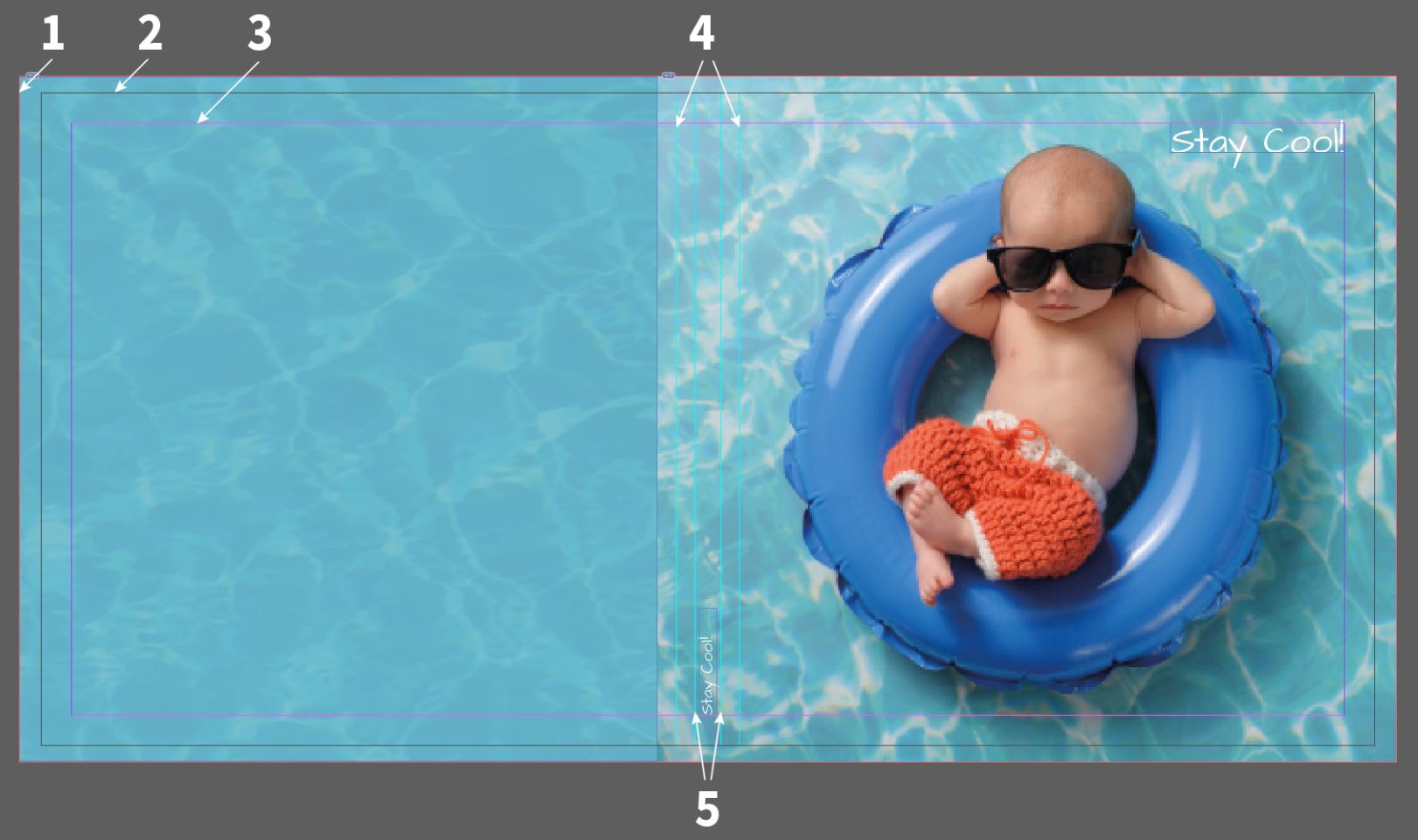
Upozorňujeme, že vzhledem k materiálovým omezením je u speciálních obálek povolen pouze text a klipart, nikoliv obrazové soubory. Jedinou výjimkou jsou bílé koženkové obaly a obaly s potiskem z akrylu nebo broušeného kovu pro fotoknihy řady Professional Line. Pokud si vyberete speciální obálku, například Natural Linen, je nutné ji navrhnout pomocí našeho online návrháře. U speciálních obálek není podporováno nahrávání souborů PDF. Je to z důvodu zajištění optimální reprodukce na konečném produktu.

Fotokniha: V případě, že se jedná o fotoknihu, můžete si ji pořídit ve formátu PDF:
Při použití funkce exportu do PDF (doporučujeme při použití InDesignu a QuarkXPressu) doporučujeme při exportu použít funkci Vysoce kvalitní tisk nebo použít naši předvolbu Adobe PDF Saal Digital. V okně Výstup změňte cílový barevný prostor na barevný prostor RGB - sRGB IEC61966-2.1 (viz obrázek níže). Pokud používáte funkci Dvojstránky (pro fotoknihy) s rozvrhovacím programem, jako je QuarkXPress nebo InDesign, ujistěte se, že máte zaškrtnuté políčko Tiskové archy (QuarkXPress = Montážní plochy). Je důležité, abychom každou dvoustranu obdrželi jako stránku v souboru PDF.
Upozorňujeme, že při použití našich šablon je aktivováno zaškrtávací políčko Použít nastavení rozhraní dokumentu (viz obrázek níže).
PDF nemusíte kombinovat (dvoustránková obálka a vnitřní stránky), ale můžete nahrát i 2 PDF.
Před odesláním PDF vždy optimalizujte, abyste snížili objem dat a převedli všechny masky, průhlednosti a metadata, které by mohly při importu způsobit problémy.

Ořezávání (pro export PDF): V poli pro export do PDF v části Marks and Bleeds (Značky a spadávky ) použijte zaškrtávací políčko Use interface settings of the document (Použít nastavení rozhraní dokumentu), pokud jste ořezání v dokumentu definovali dříve.

Předvolby pro Adobe PDF: Abychom se vyhnuli problémům s produkcí tiskových dat, nabízíme vám zdarma ke stažení také předvolby pro export do PDF našich úloh Saal Digital. Můžete je použít pro všechny verze InDesignu. Stáhněte si prosím možnosti úloh zde a nainstalujte je do svého počítače.
Chcete-li možnosti úloh načíst v InDesignu nebo Photoshopu, klikněte na Soubor a v části Předvolby Adobe PDF vyberte možnost Definovat. Poté klikněte na tlačítko Načíst a vyberte Saal Digital.joboptions z uloženého umístění v počítači.
Nyní můžete vybrat profil Saal Digital v části Předvolby Adobe PDF a poté exportovat soubor PDF.


Profesionální fotografové získávají exkluzivní slevy, výhody vzorových produktů a specializovaný systém obchodu a galerie — vše v jednom profesionálním účtu.

Získejte exkluzivní slevy a tipy na design. Registrací berete na vědomí naše zásady ochrany osobních údajů. Z odběru se můžete kdykoli odhlásit.














 Změna země/jazyka