
Abyste mohli prodávat fotografické produkty, musíte nejprve vytvořit ceníky, ve kterých definujete veškerá kritéria pro prodávané produkty, jejich vlastnosti a ceny. Jakmile jsou ceníky vytvořeny, budou k dispozici pro použití ve vašich galeriích, pokud je aktivována možnost Povolit objednávání.
Pro rychlý, krok za krokem průvodce si můžete prohlédnout naše video tutoriál Ceník, nebo pokračujte ve čtení pro kompletní podrobný návod.
Všechny vytvořené ceníky jsou zobrazeny v nabídce Ceníky v rámci Prodejního panelu. Můžete je kdykoli upravit kliknutím na tlačítko Upravit. Můžete vytvořit libovolný počet ceníků dle potřeby.
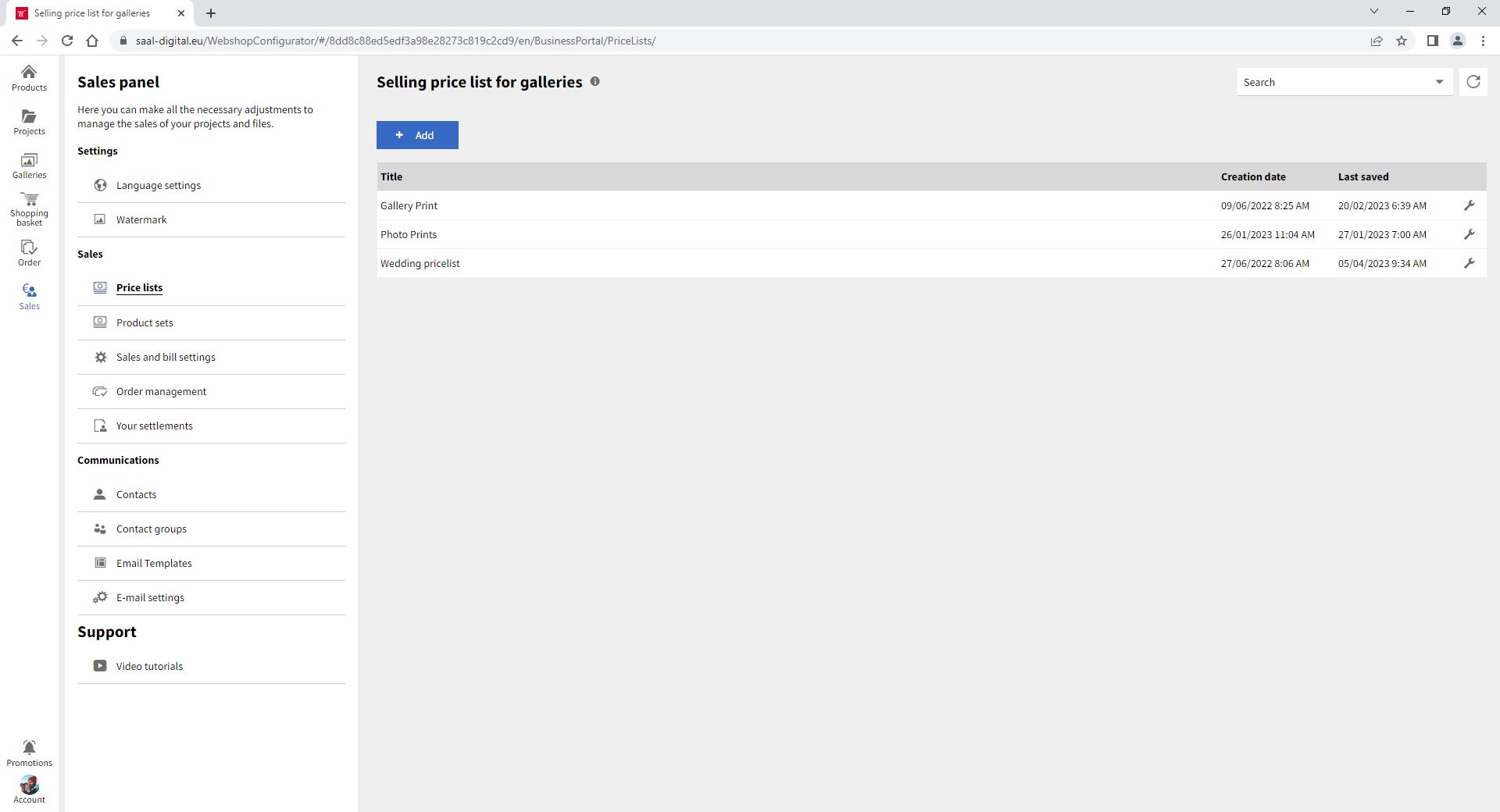
Pro vytvoření ceníku klikněte na Přidat. Zobrazí se nabídka Nový prodejní ceník.
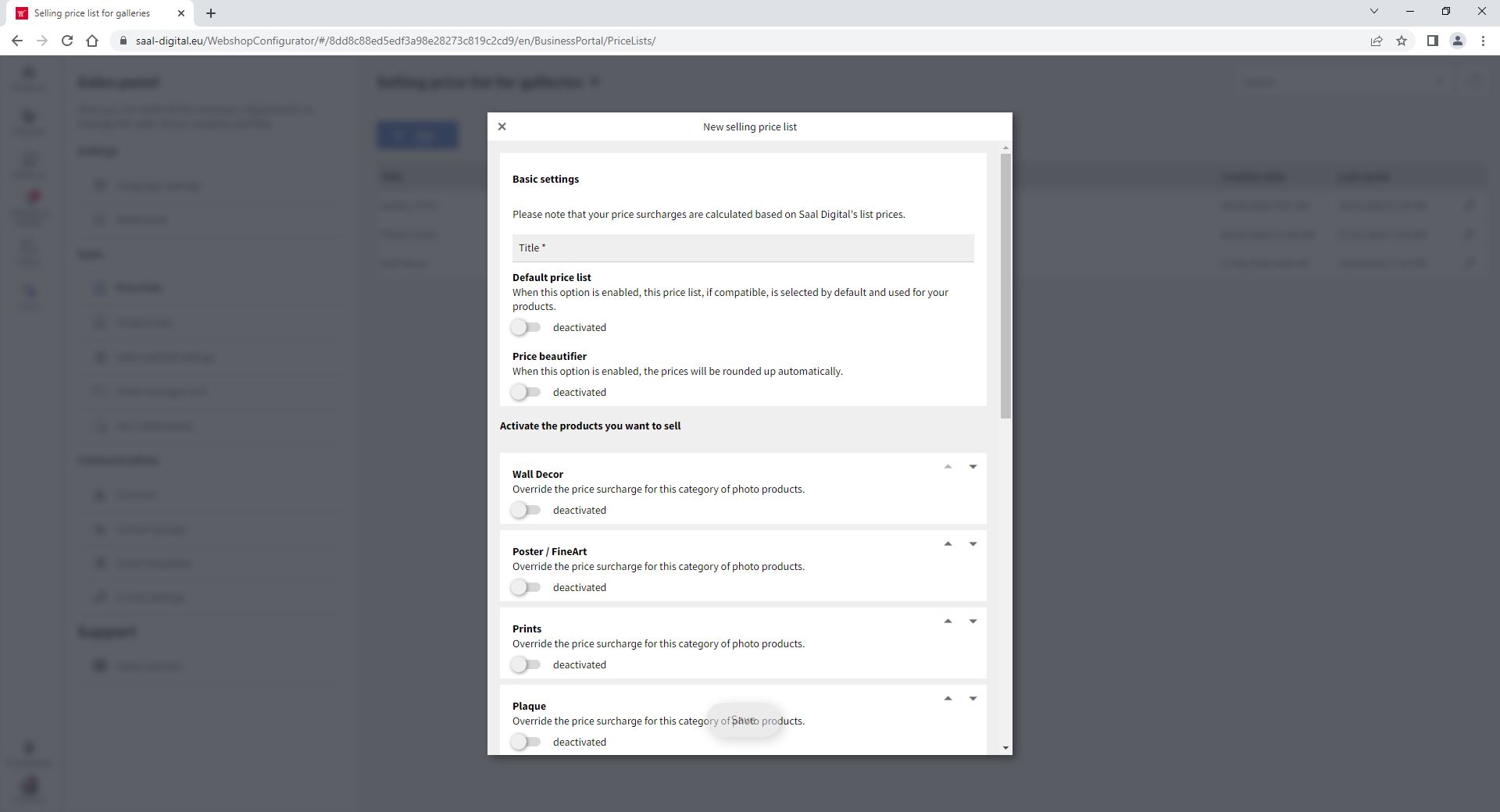
Prvním krokem je nastavení Základní nastavení. Zde musíte ceníku zadat název. Tento název bude viditelný pouze pro vás a nebude sdílen se zákazníky. Ceník můžete nastavit jako výchozí. Tím bude automaticky aktivován při povolení komercializace jedné z vašich galerií. Pokud si přejete, můžete aktivovat Zkrášlovač cen pro automatické zaokrouhlování cen.

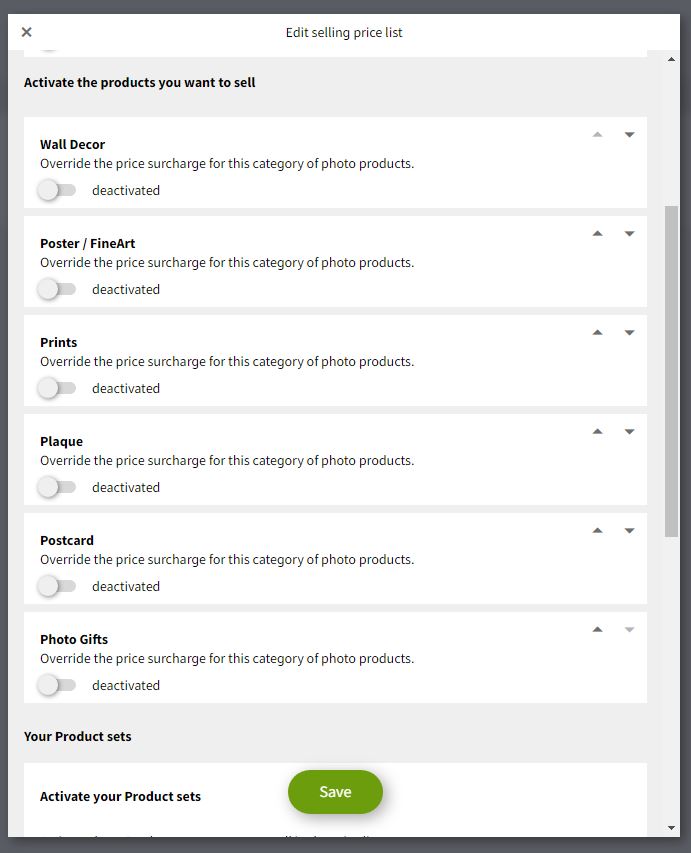
Pod Základní nastavení najdete různé kategorie fotografických produktů, které jsou k dispozici. Aktivujte ty, které chcete zahrnout do svého ceníku.
Jakmile je kategorie produktu aktivována, zobrazí se nové možnosti. Produkty v každé kategorii můžete aktivovat nebo deaktivovat jednotlivě.

Můžete také nastavit pořadí zobrazení fotografických produktů, aby se vámi zvolený produkt zobrazoval jako první. Stačí kliknout na šipky vpravo u každého produktu a přesunout jej nahoru nebo dolů dle potřeby.
Pořadí můžete měnit jak u kategorií fotografických produktů, tak u produktů v rámci kategorie.
U každého produktu můžete určit přirážku. Tato přirážka je přidána k nákupní ceně produktu a odpovídá zisku, který za každý prodaný produkt obdržíte. Můžete definovat různé typy přirážek.
Ve výchozím nastavení je vybrána možnost Nastavení ceny pro každý produkt, která vám umožňuje ručně nastavit prodejní cenu každého produktu. Kliknutím na Konfigurace zobrazíte konfigurační panel pro daný produkt.

Zde můžete nastavit vše, co se týká fotografického produktu, a zobrazit podrobné informace o jeho ceně následovně:
Saal Digital Ceníková cena: Zobrazuje katalogovou cenu konkrétního produktu na Saal Digital.
Nákupní cena: Udává nákupní cenu, za kterou je konkrétní produkt pro vás vyroben.
Prodejní cena: Cena, kterou nastavíte pro konkrétní produkt. Tato cena bude zobrazena v galerii s tímto ceníkem.
Zisk: Zobrazuje zisk, který získáte na základě nastavené prodejní ceny a nákupní ceny.
Každý článek můžete podle potřeby aktivovat nebo deaktivovat. Ve výchozím nastavení jsou všechny články v rámci fotografického produktu vybrány s přednastavenou prodejní cenou a ziskem. Přirážku můžete snadno změnit pro všechny články absolutně nebo procentuálně v prvním panelu.

Můžete nastavit konkrétní konfiguraci, která bude vybrána jako výchozí při výběru k nákupu v Galerii.

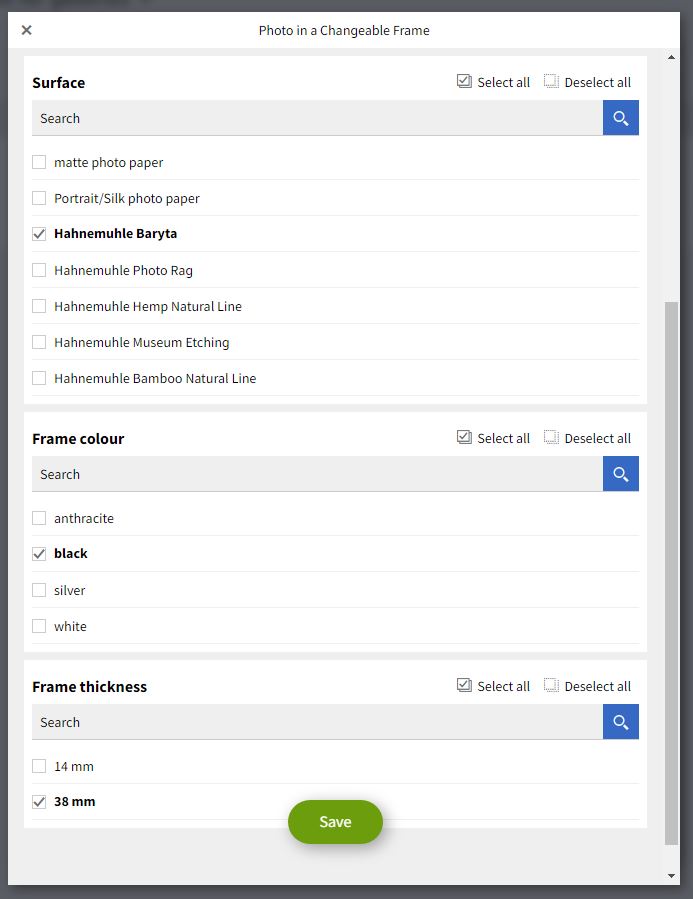
Pomocí filtrů a vyhledávacího nástroje můžete rychle najít všechny články s požadovanými vlastnostmi. To vám umožní snadno aktivovat pouze články s požadovanými parametry.

Konečnou cenu, za kterou bude každý produkt prodáván, můžete určit jednoduše zadáním hodnoty do sloupce Prodejní cena. Po provedení nastavení klikněte na Uložit.
Kromě možnosti Nastavení ceny pro každý produkt můžete zvolit absolutní, kde nastavíte pevnou přirážku, a procentuální zastoupení, kde nastavíte procentuální přirážku. Všimněte si, že pokud je přirážka přidána zde v rámci ceníku, bude zohledněna Saal Digital Ceníková cena produktu. Pokud chcete zohlednit Nákupní cena, musíte otevřít konfigurátor a nastavit cenu tam.
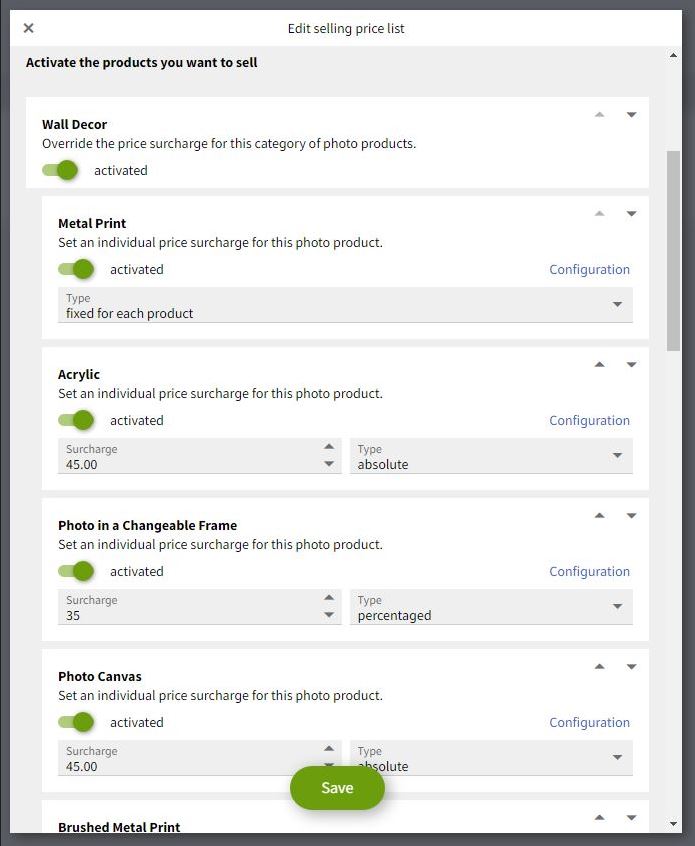
Po výběru těchto možností můžete kliknout na Konfigurace pro aktivaci nebo deaktivaci různých konfiguračních možností pro každý produkt. V závislosti na produktu, který konfigurujete, najdete různé možnosti přizpůsobení. Po nastavení je nutné konfiguraci uložit.
Po vytvoření ceníku jej můžete kdykoli upravit nebo smazat. Stačí kliknout na ikonu klíče, kterou najdete vpravo.
Upravte cokoli potřebujete, a pokud jej chcete smazat, najdete v pravém horním rohu ikonu koše.
Ceník je možné sdílet se svými zákazníky. Nastavte galerii s konkrétním ceníkem, který chcete sdílet, a povolte objednávání v nastavení galerie. Poté přejděte do galerie prostřednictvím sdíleného odkazu (zobrazení pro zákazníka), klikněte na tlačítko nabídky se třemi tečkami v pravém horním rohu a vyberte Ceny. Zobrazí se stránka se všemi cenami nastavenými v ceníku galerie. Tento odkaz můžete přímo sdílet se svými zákazníky, pokud si to přejete. Všimněte si, že jakékoli aktualizace se okamžitě projeví, takže nikdy nebudou kolovat zastaralé ceníky.
Vezměte prosím na vědomí, že Saal Digital Profesionální účet má automaticky aplikovanou slevu ve výši 35 % na uvedené ceny. Ceny zobrazené ve sloupci Nákupní cena tedy již tuto slevu zahrnují a jsou proto nižší než ceny uvedené na Saal Digital. Nákupní cena bude viditelná pro vás, pokud je vybrána možnost Nastavení ceny pro každý produkt. To vám s Profesionálním účtem Saal Digital dává flexibilitu nastavit Prodejní cena každého článku pod úroveň uvedenou na Saal Digital, je však důležité si uvědomit, že to může vést k nižším příjmům.
Pokud je v rámci ceníku vybrána možnost absolutní nebo procentuální zastoupení, je nutné otevřít Konfigurace a uložit změny tam, aby byla zohledněna nákupní cena a tedy i vaše sleva. Doporučujeme zvolit možnost Nastavení ceny pro každý produkt pro plnou kontrolu a přehled o konečné ceně vašeho produktu.
Zvažte použití ceny Nastavení ceny pro každý produkt, pokud chcete mít přesnou kontrolu nad cenami jednotlivých produktů na základě jejich jedinečných vlastností a hodnoty. Tento způsob oceníte například u limitovaných edic nebo exkluzivních kolekcí fotografií se speciálními kvalitami, které je odlišují od ostatní nabídky. Přístup „pevná cena za produkt“ vám umožní strategicky umístit určité fotografie na prémiové ceny, přičemž pro zbytek portfolia zachováte konzistentní cenovou strategii.
Zvažte použití procentuální přirážky, pokud chcete nabídnout flexibilní ceny na základě hodnoty nebo velikosti vašich fotografií. Procentuální přirážky umožňují upravit cenu různých fotografických produktů úměrně tak, aby odrážely různé výrobní náklady a zároveň zachovaly konzistentní ziskovou marži. Tento přístup je ideální, pokud nabízíte širokou škálu produktů různé kvality a velikosti, což zákazníkům dává svobodu vybrat si možnost, která nejlépe odpovídá jejich rozpočtu a preferencím.
Absolutní přirážka je vhodná, pokud chcete nastavit pevný základní zisk pro své fotografie a tím pokrýt dodatečné náklady, které nejsou ovlivněny velikostí nebo hodnotou produktu. Použijte absolutní přirážku, abyste zajistili, že konkrétní náklady budou dostatečně pokryty bez ohledu na vlastnosti produktu. Absolutní přirážky jsou zvláště užitečné, pokud máte standardizované produkty s jednotnými výrobními náklady a chcete udržet konzistentní ziskovou marži napříč všemi položkami.
Kromě fotografických produktů můžete prodávat nebo zdarma zpřístupnit své digitální soubory. Další informace naleznete v článku o stahování souborů.
Pokud nabízíte stahování za poplatek, platí servisní poplatky. Více informací najdete v článku: Servisní poplatek za stahování
Pro jednotlivý snímek můžete nastavit specifický ceník. To je užitečné například v případě, že chcete prodat skupinovou fotografii v určitém formátu za konkrétní cenu. Otevřete galerii a vyberte fotografii. Veškeré informace o fotografii se zobrazí v nabídce vpravo. Klikněte na kartu Prodej pro zobrazení všech prodejních informací. Zde najdete rozbalovací nabídku ceníků.

Ve výchozím nastavení je vybrána možnost Použít ceník z galerie. Stačí vybrat ceník, který chcete pro danou fotografii aktivovat. Po výběru klikněte na Uložit změny.

Po otevření galerie uvidíte, že vybraná fotografie nabízí produkty a ceny z ceníku určeného pro tento konkrétní snímek.
Zde je několik obecných tipů, které vám pomohou efektivně stanovit ceny vašich fotografií:
Nezapomeňte, že cenotvorba je dynamickou součástí vašeho podnikání a je důležité pravidelně revidovat a aktualizovat cenovou strategii na základě měnících se podmínek na trhu, zpětné vazby zákazníků a obchodních cílů.
Pro kompletní přehled platformy si prohlédněte naše kompletní návody na nastavení Photo Portal.

Získejte exkluzivní slevy a tipy na design. Registrací berete na vědomí naše zásady ochrany osobních údajů. Z odběru se můžete kdykoli odhlásit.














 Změna země/jazyka