
Kromě prodeje jednotlivých fotografických produktů můžete také vytvářet sady výrobků a přidávat je do svého ceníku. To vám umožní nabídnout zákazníkům různé fotografické produkty a digitální soubory za jednu cenu.
Pro rychlý přehled si můžete pustit naše video s návodem na Sady výrobků, nebo pokračujte ve čtení podrobného průvodce.
Všechny sady výrobků, které vytvoříte, najdete v nabídce Sady výrobků v Prodejním panelu. Stejně jako u ceníků je můžete kdykoli upravit a vytvořit tolik sad, kolik potřebujete.

Sadu výrobků můžete vytvořit z tohoto panelu kliknutím na Přidat. Nebo z konfigurační nabídky ceníku. V části Vaše sady výrobků uvidíte možnost vytvořit novou sadu.
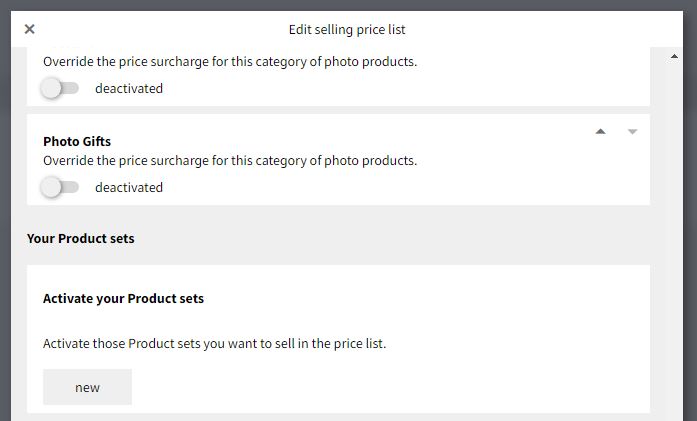
Kliknutím na nová se zobrazí nabídka, ve které můžete sadu výrobků vytvořit.

Je třeba zadat Název, který slouží pouze pro interní použití a bude viditelný pouze vám. Název pro publikování, což je jméno, které bude mít v galerii, kde ji aktivujete – můžete zadat stejný název, pokud si přejete. A Popis, který bude také veřejný v galerii, kde ji aktivujete.
Po vyplnění základního nastavení můžete do sady výrobků přidat produkty kliknutím na Přidat. Zobrazí se seznam všech dostupných fotografických produktů. Můžete přidat libovolný počet produktů a specifikovat jejich vlastnosti.
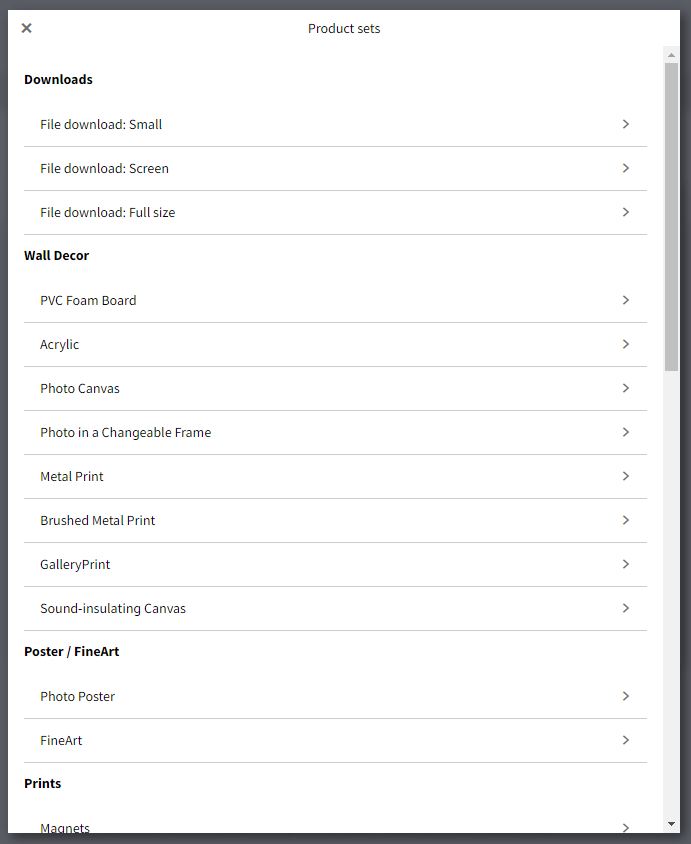
Každý vybraný produkt je přidán jako seznam do příslušné nabídky sady výrobků. Zde vyberete množství každého produktu, které bude zahrnuto do vaší sady výrobků.

Po dokončení klikněte na Uložit. Sada výrobků, kterou jste vytvořili, bude dostupná k aktivaci při konfiguraci ceníku.
Je možné nastavit produkt tak, aby váš koncový zákazník mohl zahrnout obrázky z různých galerií do sady výrobků. Pro povolení této možnosti zaškrtněte políčko Do této sady produktů lze přidat snímky z více přístupových kódů/galerií a dílčích galerií.. Další informace najdete v článku o Sesterské galerii.
Pro přidání projektu k produktu je nejprve nutné projekt vytvořit, aktivovat jeho objednávání a nastavit cenu. Tato cena bude zohledněna a zobrazena pro informaci při přidání projektu do sady výrobků. Upozorňujeme, že cena sady výrobků je nastavena jako celková jednotka v ceníku.
Stejně jako u fotografických produktů, pro přidání projektu klikněte na tlačítko Přidat a vyberte požadovaný projekt. Další informace najdete v článku Prodej vašeho projektu.
Při nastavování ceníku pro jednu z vašich galerií budete mít možnost aktivovat libovolné sady výrobků, které jste vytvořili. Po aktivaci uvidíte dvě pole s následujícími informacemi:

Nákupní cena: Toto pole zobrazuje náklady na nákup sady výrobků. Je důležité je zohlednit při nastavování ceny.
Cena s měnou (Kč): Zadejte cenu sady výrobků v tomto konkrétním ceníku.
Nákupní cena: Toto pole zobrazuje celkové náklady na výrobu sady výrobků.
Poplatek za služby: Udává provizi za prodej sady výrobků.
Zobrazit informace o celkové úspoře ceny: Aktivací této možnosti se zobrazí pole pro zadání ceny, kterou by produkty zahrnuté v sadě výrobků měly, pokud by nebyly objednány prostřednictvím sady výrobků. Tato informace bude viditelná vašemu koncovému zákazníkovi v galerii při objednávání, aby byl informován o slevě, která je uplatněna objednáním sady výrobků.

Zobrazit informace o bestselleru: Zvýrazněte sadu výrobků jako bestseller v galerii, čímž motivujete koncového zákazníka k výběru této možnosti.
Aktivací této možnosti můžete nabídnout digitální soubory jako upsell spolu se sadou výrobků. Můžete ji upravit následovně:
Zahrnuté obrázky: Umožňuje specifikovat, které obrázky budou zahrnuty jako součást upsellových možností:
Všechny obrázky objednané v sadě produktů. Zahrnout digitální soubory objednaných fotografií ze sady výrobků.
Všechny obrázky objednané v sadě produktů (bez skupinových fotografií). Zahrnout digitální soubory objednaných fotografií ze sady výrobků, s výjimkou skupinových fotografií.
Všechny obrázky z galerie a dílčích galerií / Fotogalerie vylučují společnou skupinovou galerii. Přidat všechny digitální soubory z galerie a podgalerií.
Typ: Výběrem jako bonus zdarma budou digitální soubory přidány zdarma po dokončení objednávky. Výběrem s příplatkem se zobrazí pole Cena pro zadání požadované ceny tohoto upsellu.
Zákazníkům bude nabídnuta možnost přidat digitální soubory jako upsell, jakmile bude sada výrobků přidána do jejich košíku. Zobrazí se zpráva, zda jde o bezplatný doplněk nebo o příplatek.

Pokud se zákazník rozhodne pro vylepšení kliknutím na tlačítko Vylepšit nyní, upsell digitální soubory budou přidány do nákupního košíku a uvedeny samostatně. Budou také uvedeny samostatně ve vaší nabídce Správa objednávek.
Po dokončení objednávky budou digitální soubory zaslány e-mailem.

Pro kompletní přehled Saal Photo Portal si pusťte naše kompletní návody na nastavení Photo Portal.

Získejte exkluzivní slevy a tipy na design. Registrací berete na vědomí naše zásady ochrany osobních údajů. Z odběru se můžete kdykoli odhlásit.














 Změna země/jazyka