
Chcete-li svou práci ještě více ochránit, můžete k fotografiím přidat personalizovaný vodoznak. Upozorňujeme, že vodoznak slouží pouze k digitální ochraně a nebude součástí žádného tištěného fotografického produktu ani nebude přidán do žádných souborů ke stažení.
Nejprve se musíte rozhodnout, jaký bude váš vodoznak. To provedete tak, že přejdete do prodejního panelu a kliknete na položku Vodoznak. Najdete zde různé možnosti.
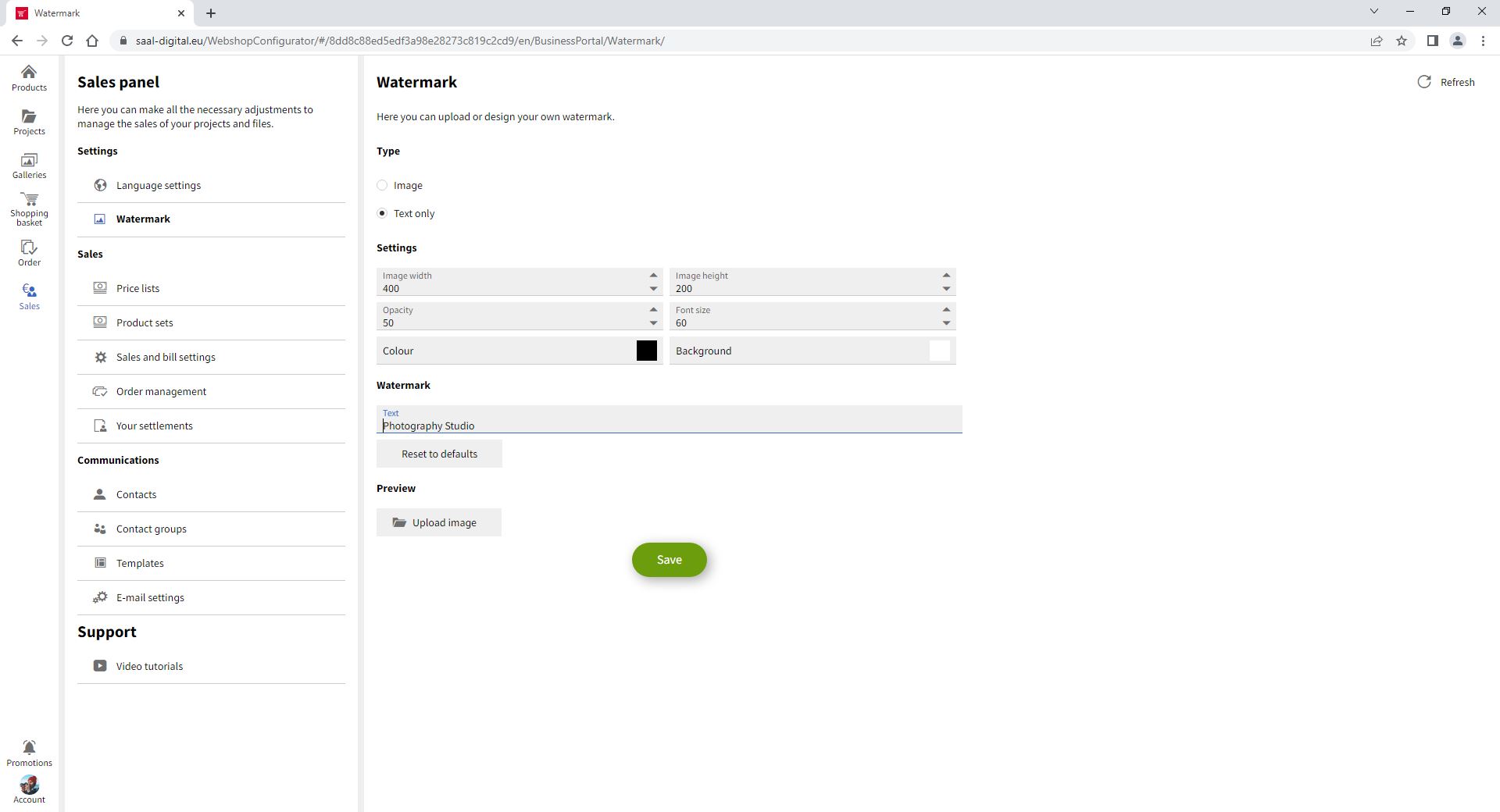
Můžete se rozhodnout, že vodoznak bude mít podobu textu. Tento text se zobrazí v mřížce zadaných velikostí. Můžete také měnit neprůhlednost, velikost písma, a pokud chcete, i barvy.
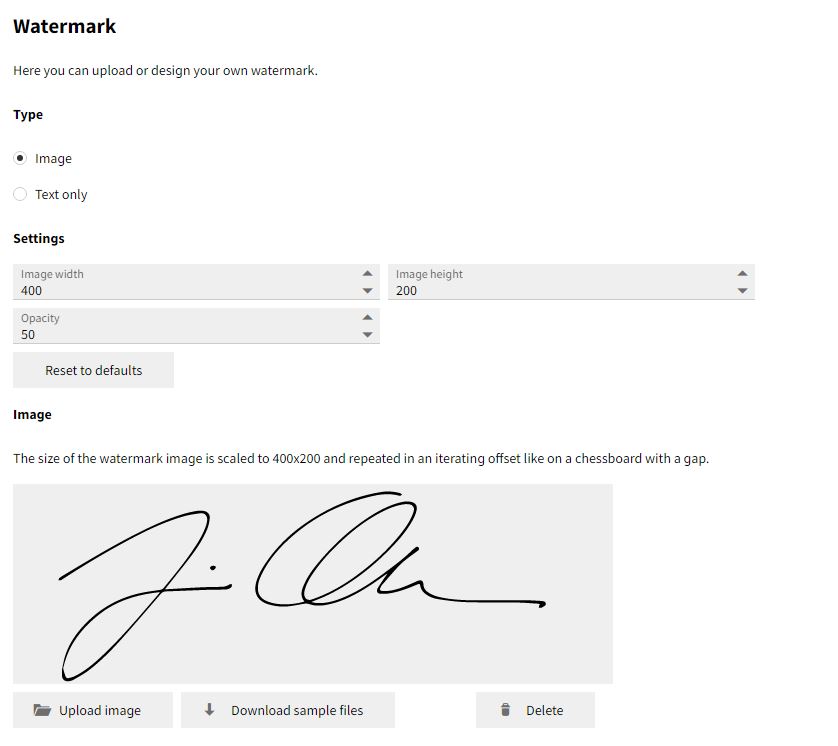
Nebo si můžete vybrat, zda chcete mít vodoznak jako obrázek. V části Typ je třeba vybrat možnost Obrázek. A zobrazí se možnost nahrát obrázek jako vodoznak. Tento obrázek se bude opakovat jako šachovnice podle nastavení, které jste nastavili. Musíte kliknout na Nahrát obrázek a vybrat obrázek, který chcete použít jako vodoznak. Nahraný obrázek se zobrazí na tomto panelu.
Můžete si prohlédnout, jak bude vodoznak na fotografiích vypadat. Musíte kliknout na tlačítko Nahrát obrázek v části Náhled a vybrat fotografii, na které chcete vodoznak vyzkoušet.
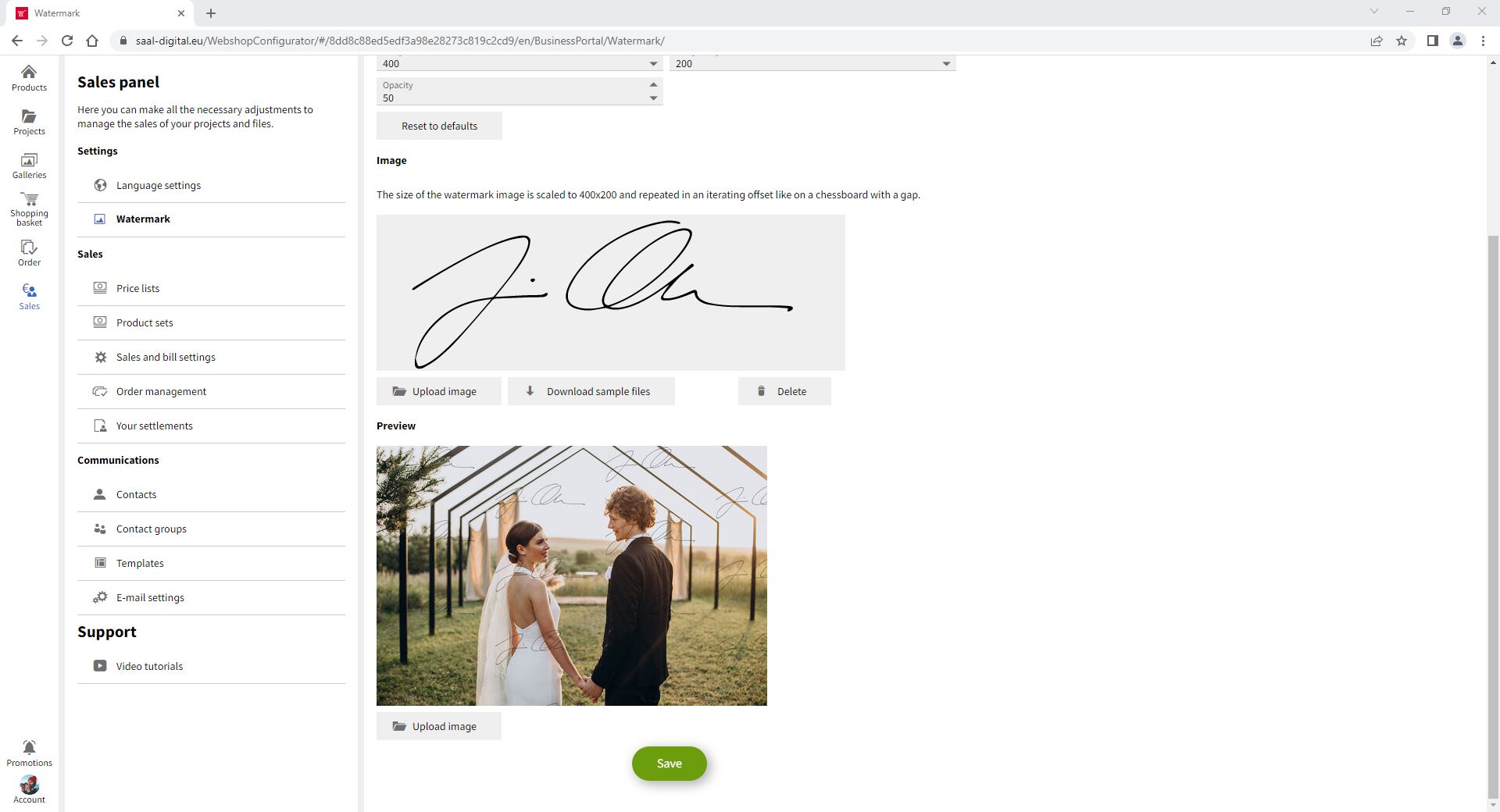
Až budete s výsledkem spokojeni, klikněte na tlačítko Uložit.
Chcete-li vodoznak použít na galerii, přejděte na panel Galerie. Zde je třeba otevřít nastavení galerie, na kterou chcete vodoznak použít. Zobrazí se mnoho možností, je třeba aktivovat vodoznak a kliknout na Uložit.
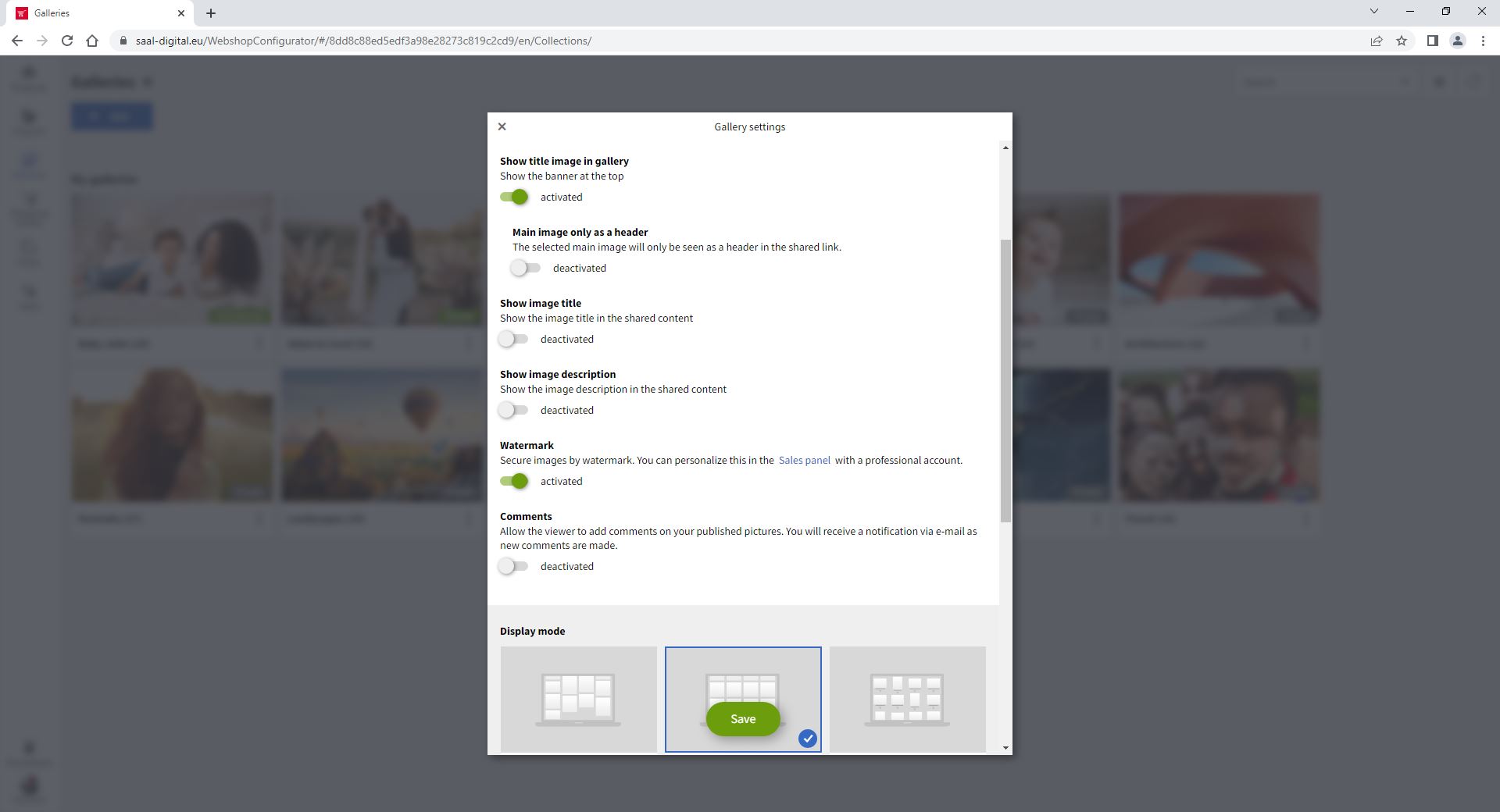
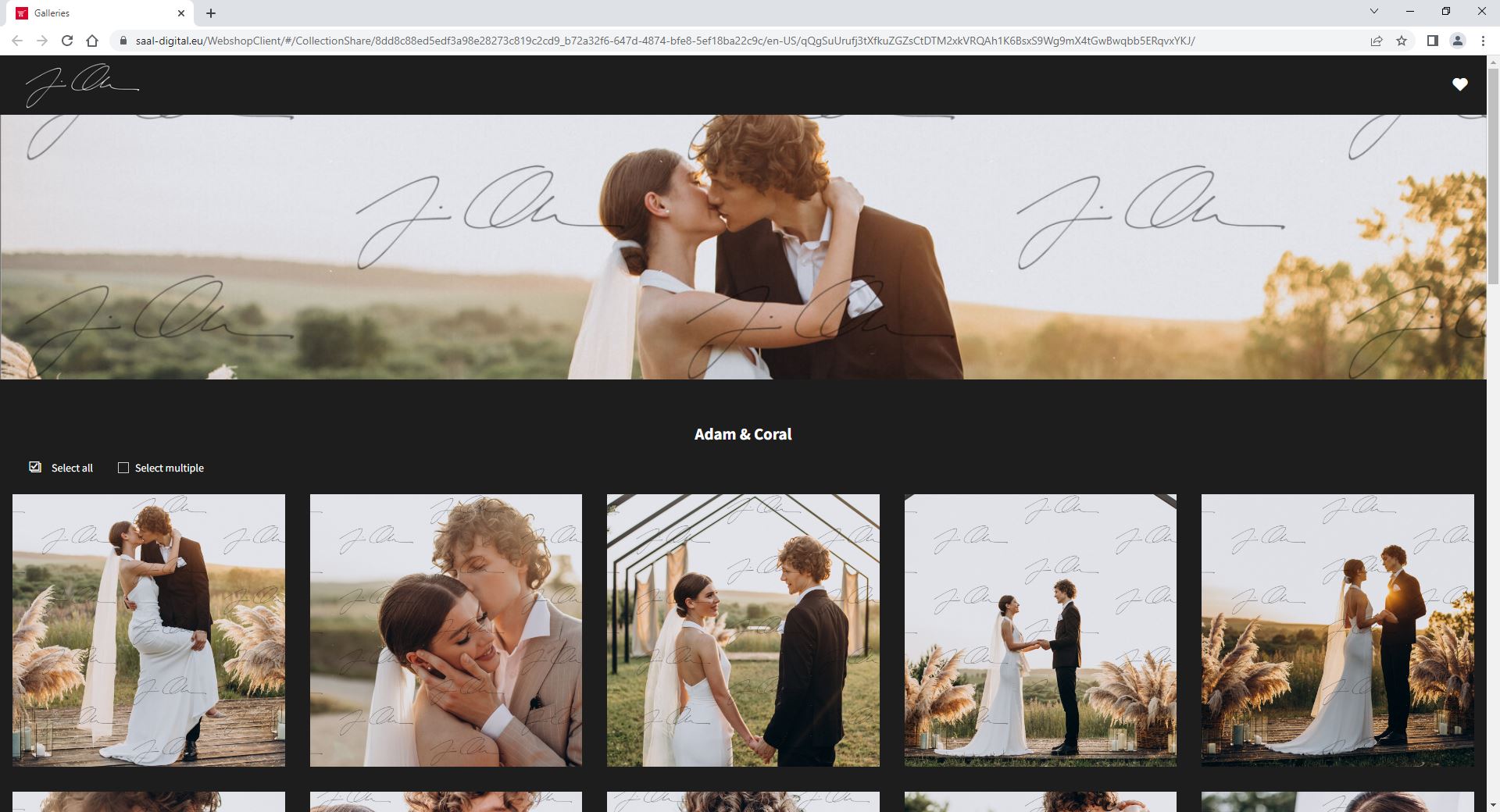
Pokud otevřete galerii, uvidíte, že vodoznak byl aplikován. Vodoznak můžete kdykoli deaktivovat. Upozorňujeme, že může trvat několik minut, než se změny vodoznaku aplikují na všechny obrázky v galerii, ať už se rozhodnete vodoznak aktivovat, nebo deaktivovat.
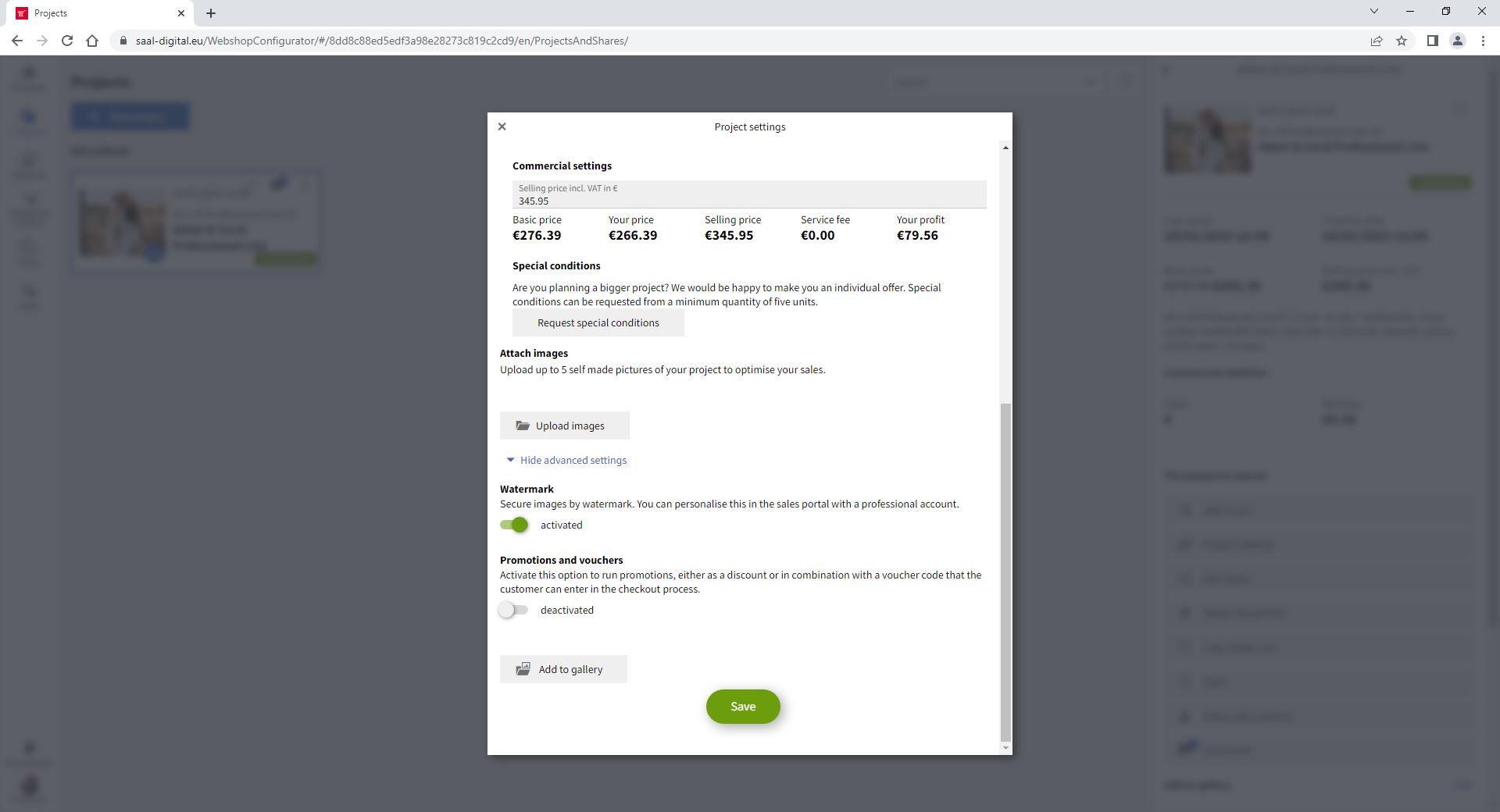
Chcete-li použít vodoznak na projekt, přejděte na panel Projekty a otevřete nastavení projektu, na který chcete vodoznak použít. Zobrazí se mnoho možností, je třeba otevřít Zobrazit pokročilá nastavení, aktivovat vodoznak a kliknout na tlačítko Uložit.
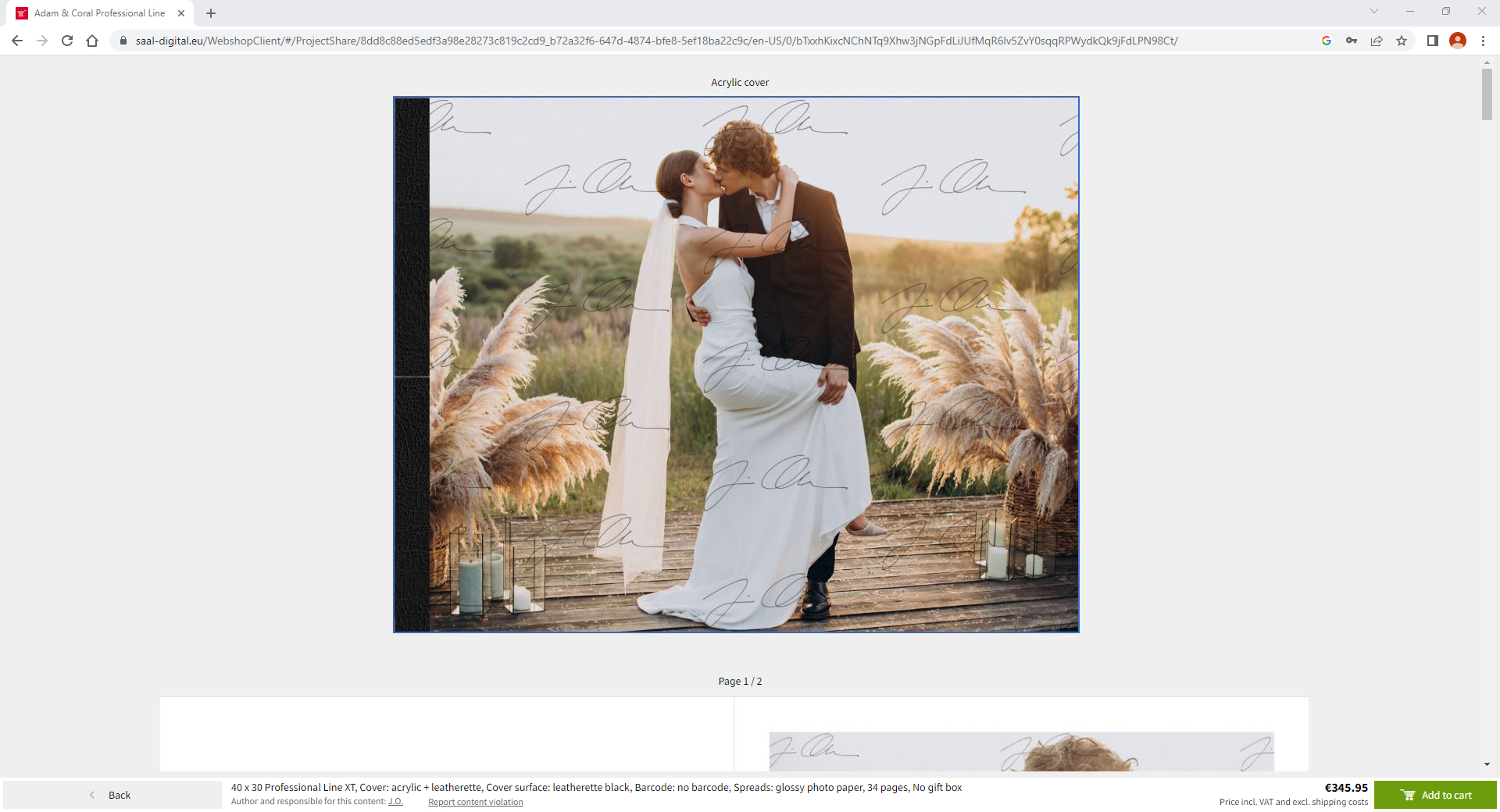
Pokud otevřete projekt, uvidíte, že vodoznak byl aplikován.
Chcete-li použít vodoznak na fotografickou úlohu, aktivujte tuto možnost v rámci stránky Nastavení fotografických úloh na kartě Styl a vzhled. Další informace naleznete včlánkuFotoúloha - obecná nabídka.

Získejte exkluzivní slevy a tipy na design. Registrací berete na vědomí naše zásady ochrany osobních údajů. Z odběru se můžete kdykoli odhlásit.














 Změna země/jazyka